아이폰용 커스텀 키보드
청축 소리가 나는, 내가 고른 아이폰 키보드
Kibo는 밋밋한 회색 키를 직접 고른 키보드로 바꿔 줍니다. 엄지 밑에서 딸깍이는 청축 소리, 키 위를 흐르는 무지개 웨이브, 그리고 어떤 앱에서도 따라오는 테마 — 메시지, 인스타그램, 메일 어디서든.
App Store에서 받기
iPhone · iOS 17 이상 · 무료 다운로드
QWERTYUIOP
ASDFGHJKL
ZXCVBNM
space
- 선택 사항전체 접근
- 없음계정 필요
- 없음분석
- 무료다운로드
실제로 들어 있는 것
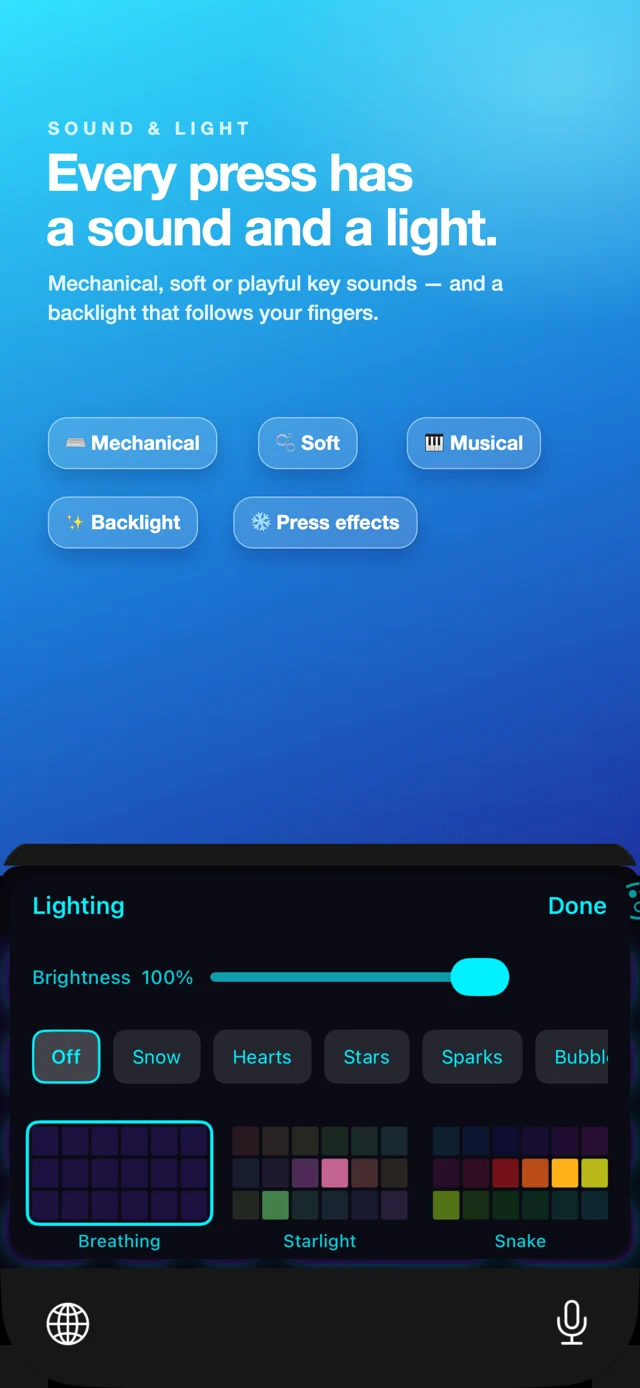
축에서 출발한 타건음
기성 샘플이 아니라 하나씩 합성했습니다. Clicky는 청축 그대로 — 날카롭고 커서 조용한 사무실에서는 조금 민망할 정도. Linear(적축)는 매끄럽고 조용하고, Tactile(갈축)에는 그 걸리는 느낌이 있습니다. Thock은 개조 키보드의 묵직하고 낮은 소리. Piano는 키마다 5음 음계를 하나씩 배정해, 한 문장을 치면 멜로디가 됩니다. 예를 들면: Clicky · Linear · Tactile · Thock · Typewriter · Piano · Water Drop · Retro 8-bit · Bell …
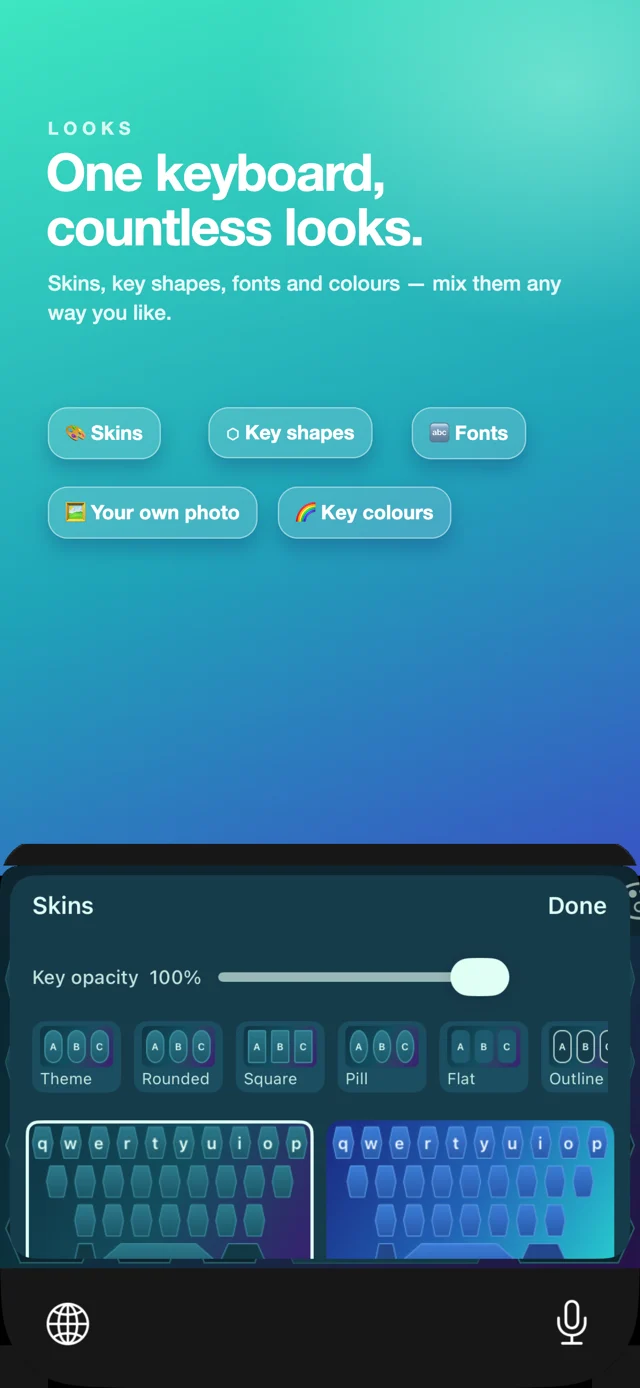
일곱 가지 분위기의 테마
Minimal, Dark, Cute, Neon, Gradient, Colorful, 그리고 직접 그린 패턴(별·벌집·물방울). 테마마다 배경, 키 색, 눌렸을 때 색, 모서리 반경, 글자색까지 정의되어 있어 색만 입힌 스크린샷이 아니라 다른 키보드처럼 보입니다.
휴대폰 위의 RGB 백라이트
타건에 반응하는 것과 혼자 흐르는 것으로 나뉩니다. 누르면 Reactive Glow가 키 아래에서 피어나고, Ripple이 파문을 밀어내고, Confetti Burst가 불꽃을 뿌립니다. 손을 멈추면 Rainbow Wave, Fire, Meteor, Aurora가 계속 흐릅니다. 상시 효과는 30fps 타이머 하나로 돌아가고 키보드가 사라지는 즉시 멈춥니다. 예를 들면: Reactive Glow · Ripple · Confetti Burst · Rainbow Wave · Starlight · Fire · Meteor · Aurora …
이모지, 이모티콘, 피부색
분류별 탭이 있고, 그중 하나는 통째로 이모티콘 패널입니다. ¯\_(ツ)_/¯ 같은 것들이죠. 최근 쓴 것이 앞에 오고, 스크롤 중에도 분류 제목이 상단에 붙어 있으며, 피부색은 길게 눌러 고릅니다.
꾸밈 문자
굵게, 기울임, 굵은 기울임, 필기체, 이중선, 고정폭, 작은 대문자, 전각, 원문자, 사각문자, 뒤집기, 취소선. 솔직히 적자면 이건 폰트가 아니라 유니코드 문자이고, 유니코드에는 구멍이 있습니다. 작은 대문자에는 Q가 없고 사각문자에는 소문자가 없습니다. Kibo는 존재하는 글자만 바꾸고 없는 글자는 두부(□) 대신 읽을 수 있는 그대로 남깁니다. 숫자·문장부호·이모지는 항상 그대로 통과합니다.
뒤처지지 않는 입력 보조
Damerau-Levenshtein 오타 교정(teh → the)과 추천 단어, 자주 쓰는 단어를 앞으로 올리고 최대 12개 후보를 가로로 넘겨 고릅니다. 다음 단어 예측도 있어 스페이스를 누른 직후에도 추천 바가 비지 않습니다.
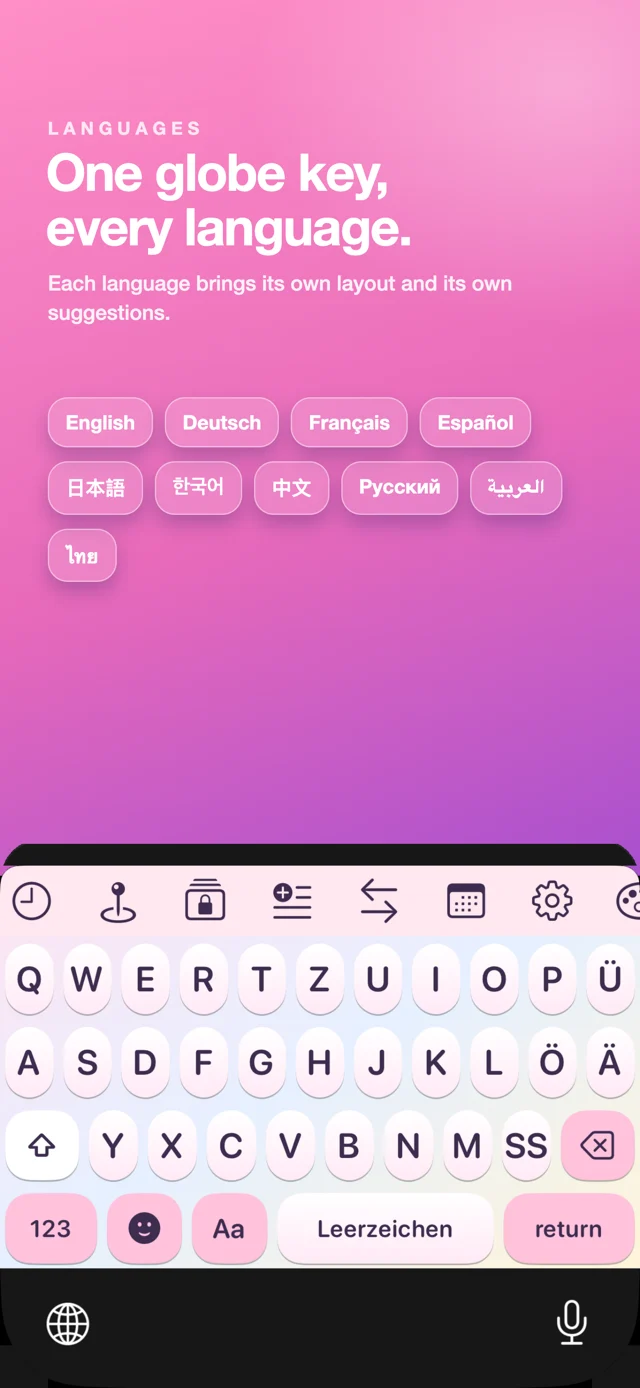
다국어 입력
지구본 키로 키보드 레이아웃을 전환하세요. 한국어 자모를 음절로 조합하고, 일본어 로마자를 가나로 바꾸며, 중국어 병음에서 한자 후보를 제안합니다.
저장 문구와 가려진 번호
주소, 메일 서명, 일주일에 스무 번 보내는 그 답장을 저장해 두면 키보드에서 어떤 앱에든 넣을 수 있습니다. 카드·신분증 번호는 키체인에 보관되는 별도 목록에 들어가며 항상 마스킹되어 표시됩니다.
키 뒤에 내 사진
사진을 고르면 배경이 되고, 키 글자가 읽히도록 어둡기 슬라이더가 붙습니다. 가져올 때 앱이 한 번 줄이기 때문에 확장 프로그램은 원본을 열지 않습니다 — 48MB짜리 디코딩은 문장 도중 키보드가 종료되는 원인입니다.
셔플
테마·소리·조명을 각각 따로 켤 수 있습니다. 추첨은 키보드가 나타나는 순간에만 일어나고 타이핑 중에는 절대 바뀌지 않습니다. 직접 고른 설정은 따로 저장되므로 셔플을 끄면 원래 키보드로 돌아옵니다.
Kibo 켜는 방법
iOS는 서드파티 키보드를 직접 추가하기 전까지 보여 주지 않습니다. 설정은 이게 전부이고, 20초 정도 한 번이면 끝입니다.
- Kibo 설치 후 실행앱 안에도 같은 안내가 있고, 해당 설정 화면으로 바로 가는 버튼이 있습니다.
- 설정 → 일반 → 키보드Kibo의 설정이 아니라 iOS의 «설정» 앱입니다.
- 키보드 → 새로운 키보드 추가…«타사 키보드» 항목에 Kibo가 있습니다.
- Kibo 선택목록에 추가됩니다. 그 외에는 필요 없습니다 — 전체 접근 허용은 꺼 둔 채로 두어도 됩니다.
- 어떤 앱에서든 지구본 키 누르기🌐를 누르면 Kibo로 바뀝니다. 키보드가 여러 개면 길게 눌러 목록에서 고르세요.
목록에 Kibo가 없다면 설치가 끝났는지 확인하고 설정을 다시 여세요. iOS가 그 화면을 캐시합니다.
전체 접근 허용에 대하여
어떤 키보드든 «전체 접근 허용»을 켜면 iOS가 겁나는 경고를 띄웁니다. Kibo에서 그게 정확히 무엇을 뜻하는지 적어 둡니다.
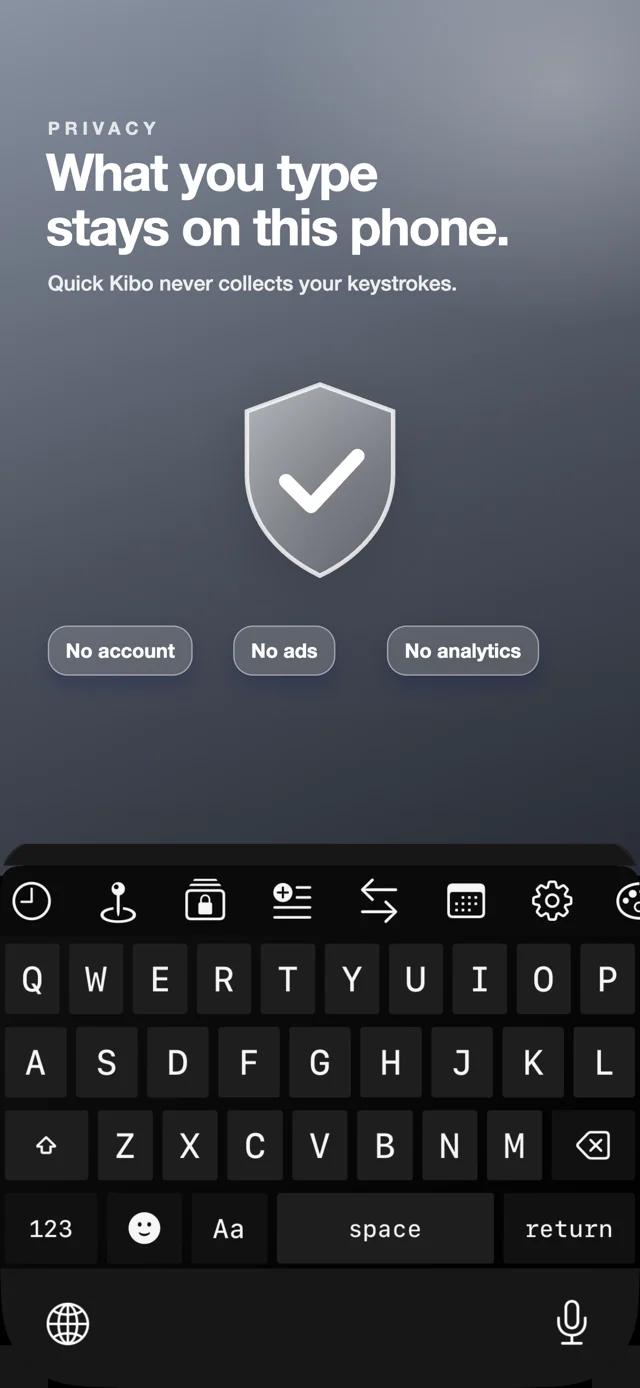
기본값은 꺼짐이고, 꺼진 상태로도 Kibo는 동작합니다. 입력, 교정, 모든 테마, 모든 소리, 모든 조명, 이모지, 이모티콘, 꾸밈 문자, 모든 언어가 스위치를 끈 채로 작동합니다.
전체 접근은 선택 사항이며 기본적으로 꺼져 있습니다. 클립보드 버튼과 위치 삽입 키를 사용할 수 있으며, 위치는 해당 키를 눌렀을 때만 읽습니다.
어느 쪽이든 Kibo에는 계정도, 로그인도, 분석도, 광고도, 서버도 없습니다. 입력한 내용은 기록·저장·전송하지 않습니다.
가격
다운로드는 무료입니다. 입력, 교정, 이모지, 이모티콘, 추천 단어는 절대 잠그지 않습니다. 돈을 내야 글이 써지는 키보드는 무료가 아니라 고장 난 것입니다.
Kibo는 무료로 다운로드할 수 있으며 선택적 앱 내 구입을 제공합니다. 지역별 구입 옵션과 가격은 App Store 페이지에서 확인하세요.
App Store에서 받기
가장 먼저 묻는 것들
모든 앱에서 되나요?
네. 시스템 키보드이므로 테마·소리·조명이 메시지, WhatsApp, 인스타그램, Safari, 메일까지 따라갑니다. 비밀번호나 결제처럼 보호된 입력란에서는 기본 키보드로 돌아가는데, 이는 iOS 정책이며 Kibo가 바꿀 수 없습니다.
무음 모드에서도 소리가 나나요?
타건음은 다른 키보드 클릭음과 마찬가지로 시스템 동작을 따릅니다. 무음 스위치가 켜져 있으면 들리지 않습니다.
iPad와 호환되나요?
Quick Kibo는 iPhone과 iPad를 지원합니다. 현재 요구 사항은 App Store 페이지에서 확인하세요.
중국어·일본어도 입력되나요?
됩니다. 병음에서 한자 후보를, 로마자에서 가나를 만들고, 자모는 한글 음절로 조합됩니다. 앱 인터페이스 자체는 영어입니다.
삭제하려면?
설정 → 일반 → 키보드 → 키보드 → 편집에서 Kibo를 지우고 앱을 삭제하세요. 서버에는 아무것도 남지 않습니다. 애초에 보낸 적이 없기 때문입니다.
 Quick Kibo
받기