Duidelijke privacykeuzes
Volledige toegang is optioneel voor normaal typen; de app heeft geen account of analyse. Klembordknoppen en de locatietoets hebben die toestemming nodig.
 Quick Kibo
Download Quick Kibo
Aangepast toetsenbord voor iPhone en iPad
Kies zelf hoe toetsen eruitzien en klinken. Typ bekende tekst sneller met suggesties en opgeslagen zinnen. Een account is niet nodig en volledige toegang blijft optioneel.
iPhone en iPad · iOS/iPadOS 17 of nieuwer · aparte Mac-app
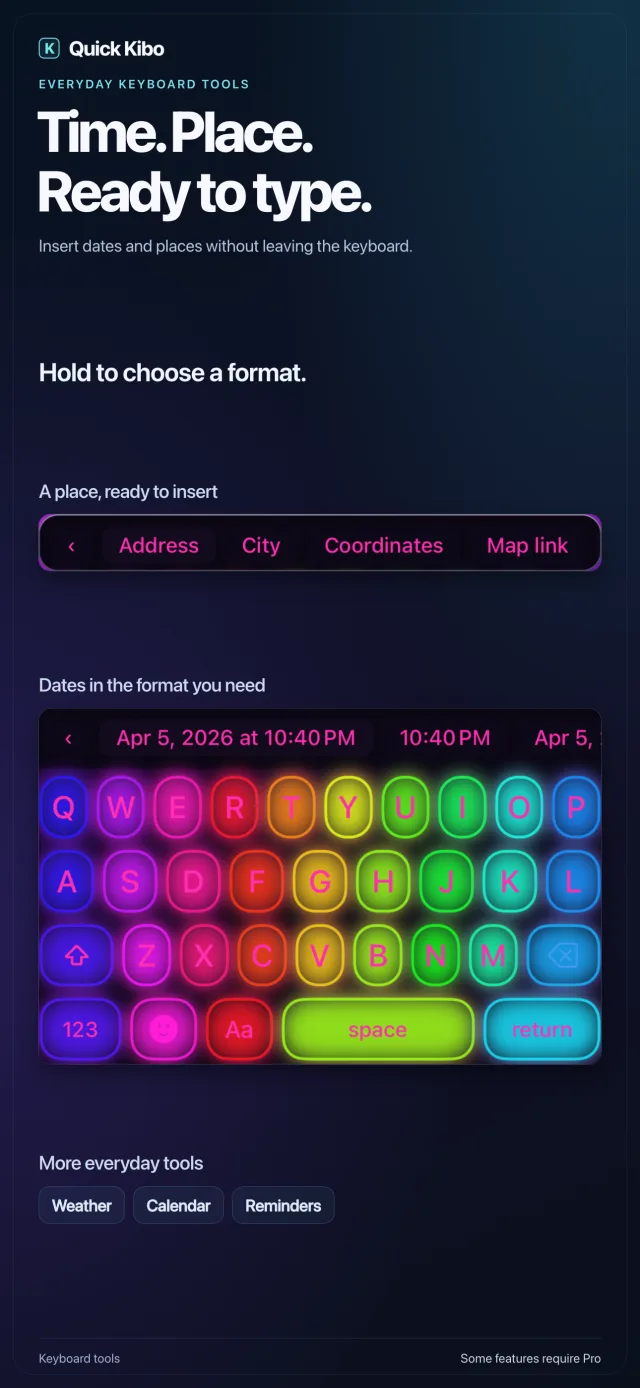
Drie manieren om dagelijks prettiger te typen.
Volledige toegang is optioneel voor normaal typen; de app heeft geen account of analyse. Klembordknoppen en de locatietoets hebben die toestemming nodig.
Woordsuggesties, autocorrectie en opgeslagen zinnen helpen je bekende tekst met minder stappen in te voeren.
Kies thema’s, vormen en kleuren van toetsen, geluiden en lichteffecten.
Eén idee, drie apparaten
Quick Kibo biedt een aangepast toetsenbord voor iPhone en iPad. Voor Mac is er een aparte desktop-app. Kies de versie voor je apparaat.
iPhone
Gebruik thema’s, toetsgeluiden, verlichting en invoerhulpmiddelen in apps die toetsenborden van derden ondersteunen.
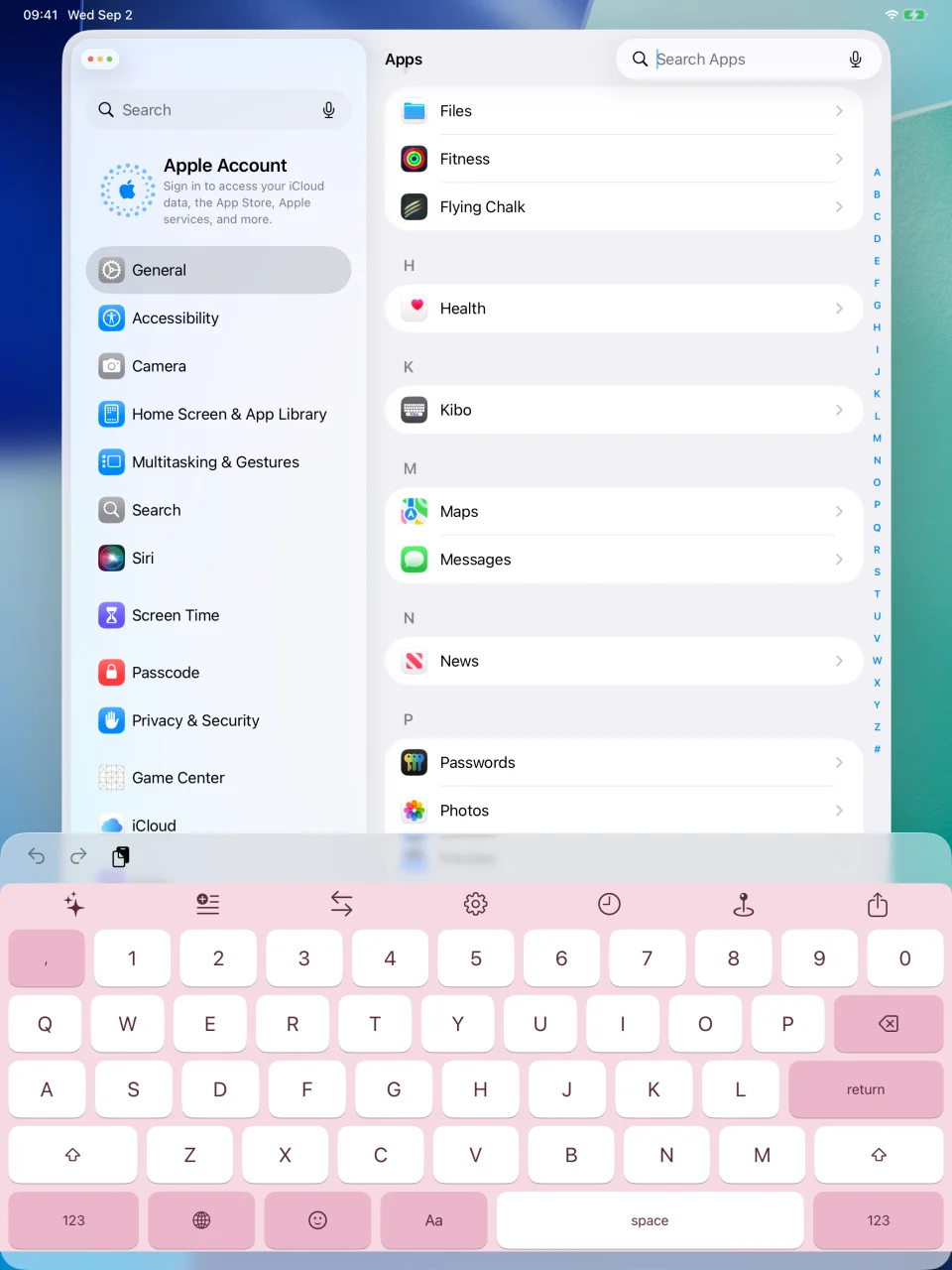
iPad
Dezelfde app werkt ook op iPad, met een aangepast toetsenbord voor het grotere scherm.
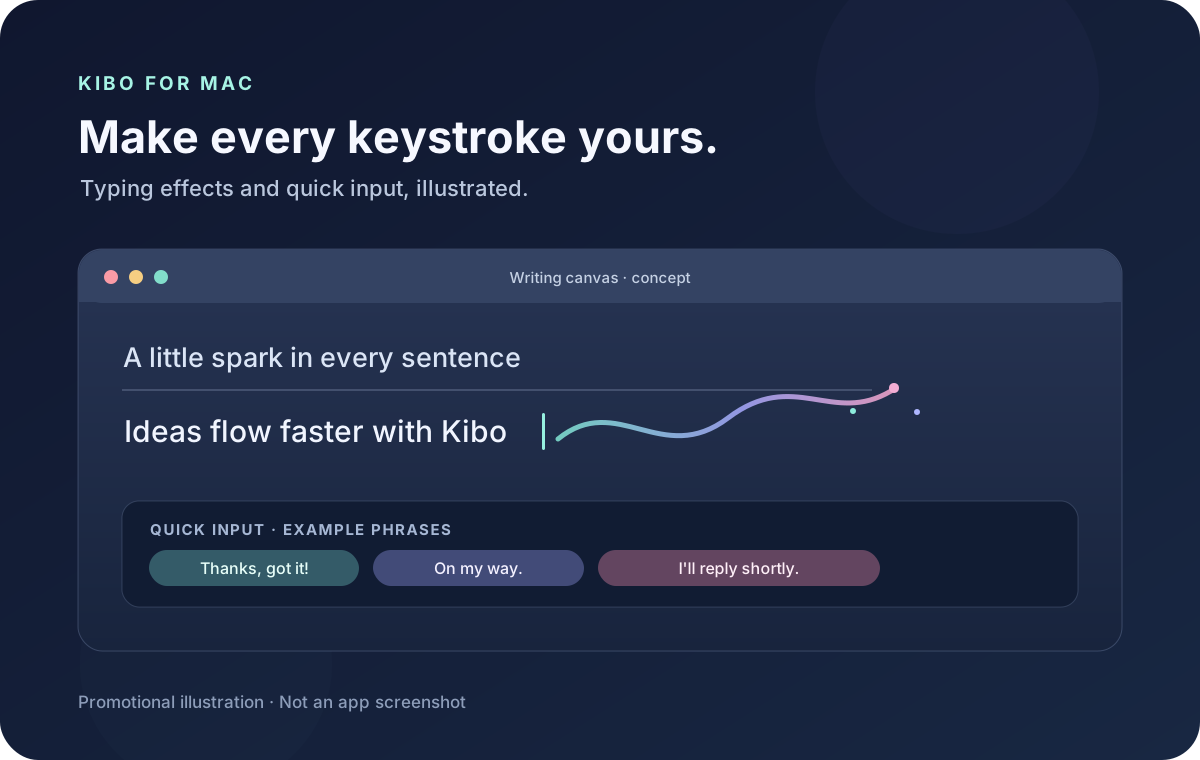
Mac
Quick Kibo voor Mac is een aparte desktop-app. Bekijk de App Store voor actuele functies en compatibiliteit.
Bekijk Quick Kibo voor Mac →De Mac-app en het toetsenbord voor iPhone en iPad hebben verschillende platforminterfaces.
Bekijk de echte Engelstalige App Store-schermafbeeldingen met thema’s, geluiden, meertalige invoer en privacyinstellingen.


Kies uit geluiden zoals Clicky, Linear, Tactile, Thock en Piano. Piano koppelt noten aan toetsen. Je kunt de geluiden ook uitschakelen als je stil wilt typen.
Kies een minimalistisch, donker, schattig, neon, kleurverloop, kleurrijk of getekend patroon. Een thema verandert achtergrond, toetskappen, ingedrukte toetsen en tekstkleur, zodat het geheel leesbaar blijft.
Sommige RGB-effecten lichten op of verspreiden zich wanneer je een toets indrukt. Andere tonen doorlopende golven, vuur, meteoren of poollicht. Ze stoppen zodra het toetsenbord verdwijnt.
Blader door emoji per categorie en gebruik een apart paneel voor kaomoji. Recent gebruikte tekens zijn snel terug te vinden; voor geschikte emoji kies je huidskleuren door lang in te drukken.
Zet tekst om naar onder meer vet, cursief, script of monospaced Unicode-tekens. Dit zijn tekens, geen lettertypen; als een variant ontbreekt, laat Kibo het oorspronkelijke teken leesbaar staan.
Bekijk tijdens het typen suggesties, correcties en mogelijke volgende woorden. Zo kun je veelvoorkomende fouten herstellen en zelf beslissen welke suggestie je overneemt.
Wissel via de wereldboltoets tussen indelingen. Chinese pinyin kan woorden en zinnen omzetten, Japans ondersteunt kana-naar-kanji en Koreaans stelt Hangul-lettergrepen samen. De app-interface is momenteel Engels.
Bewaar adressen, e-mailhandtekeningen en vaak gebruikte antwoorden om ze vanaf het toetsenbord in te voegen. Gevoelige kaart- en ID-nummers staan in een aparte beveiligde lijst en worden afgeschermd weergegeven.
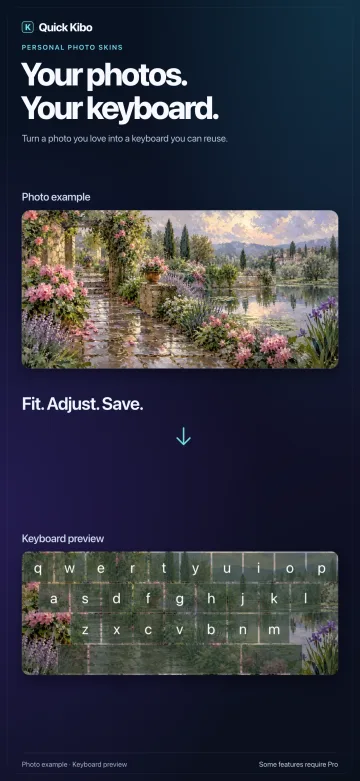
Gebruik een eigen foto achter de toetsen en pas de donkerte aan om labels leesbaar te houden. De afbeelding wordt bij het importeren verwerkt, zodat het toetsenbord niet de volledige foto hoeft te laden.
Schakel willekeurige thema’s, geluiden en verlichting afzonderlijk in. Een nieuwe combinatie verschijnt wanneer het toetsenbord opent, niet midden in een zin. Je handmatig gekozen instellingen blijven bewaard.
iOS vraagt je om een toetsenbord van derden zelf toe te voegen. Volg deze stappen:
Zie je Kibo niet in de lijst? Controleer of de installatie klaar is en open de instellingen opnieuw.
iOS toont voor elk toetsenbord van derden een melding over volledige toegang. Je beslist zelf of je die inschakelt.
Normaal typen, autocorrectie, thema’s, geluiden, verlichting, emoji en taalindelingen werken zonder volledige toegang.
De kopieer- en plakknoppen op het toetsenbord en de locatietoets hebben die toestemming wel nodig. Locatie wordt pas gelezen als je op die toets drukt.
Quick Kibo vereist geen account en gebruikt geen analyse. Tekst die je typt, wordt niet door Quick Kibo verzameld, opgeslagen of verzonden.
De app is gratis te downloaden. Basistypen, autocorrectie, emoji, kaomoji en woordsuggesties worden niet achter een aankoop gezet.
Pro-functies zijn via optionele in-app aankopen beschikbaar. Bekijk de App Store voor de huidige opties en prijzen in jouw regio.
Kibo werkt als systeemtoetsenbord in apps die toetsenborden van derden toestaan. Voor wachtwoorden en sommige betaalvelden schakelt iOS terug naar het systeemtoetsenbord.
Toetsgeluiden volgen de geluidsinstellingen van het apparaat. Controleer de stille modus en het volume op je toestel.
Quick Kibo ondersteunt iPhone en iPad met iOS of iPadOS 17 of nieuwer. Bekijk de App Store voor de nieuwste compatibiliteit.
Ja. Pinyin biedt Chinese kandidaten, Japans kan kana naar kanji omzetten en Koreaanse jamo worden tot Hangul-lettergrepen samengevoegd. De app-interface is momenteel Engels.
Verwijder Kibo via Instellingen → Algemeen → Toetsenbord → Toetsenborden en verwijder desgewenst daarna de app.