清晰可见的隐私选择
普通输入不需要完整访问权限;应用无需账户,也不使用数据分析。剪贴板按钮和位置键需要该权限。
 Quick Kibo
获取 Quick Kibo
适用于 iPhone 和 iPad 的自定义键盘
自由选择按键的外观与声音。借助词语建议和常用短语,减少重复输入。无需注册账户或开启数据分析,完整访问权限也由你决定。
iPhone 与 iPad · iOS/iPadOS 17 或更高版本 · Mac 版独立提供
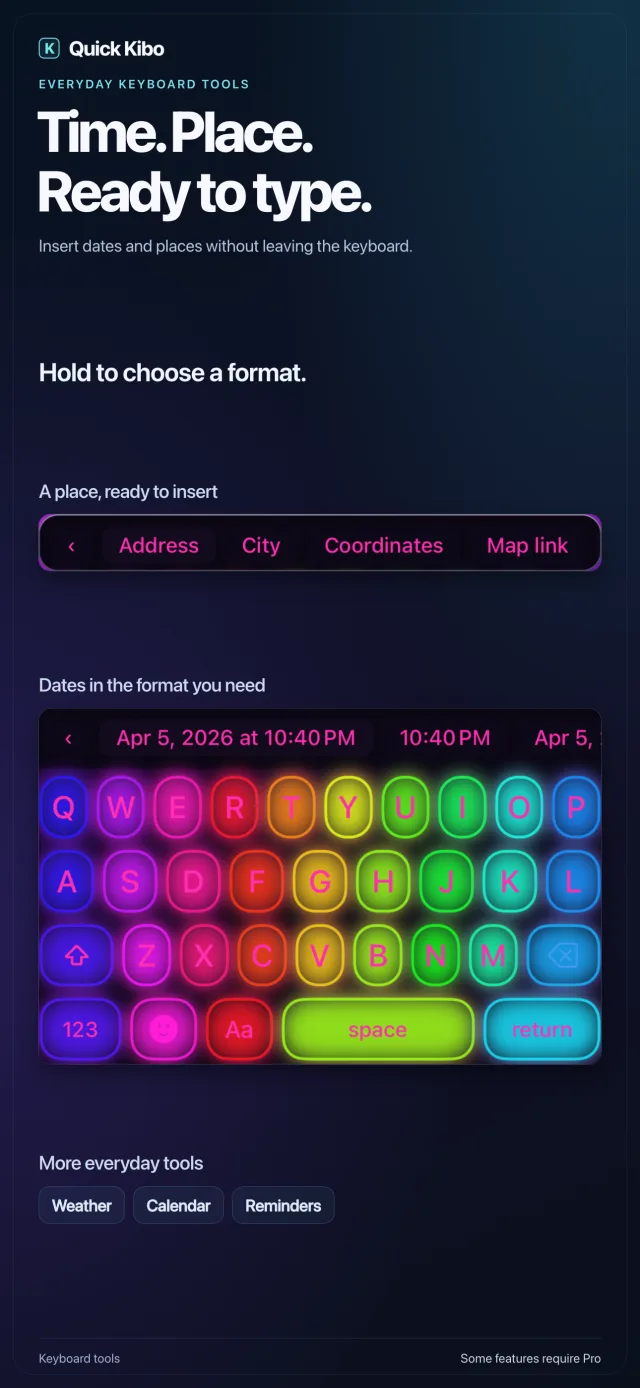
从三个方面改善日常输入体验。
普通输入不需要完整访问权限;应用无需账户,也不使用数据分析。剪贴板按钮和位置键需要该权限。
词语建议、自动修正和保存的短语,帮助你用更少的步骤输入常用内容。
选择主题、键帽形状与颜色、按键音和灯光效果。
一个想法,三种设备
Quick Kibo 为 iPhone 和 iPad 提供自定义键盘;Mac 版是另一款独立的桌面应用。请根据设备选择。
iPhone
在支持第三方键盘的应用中,使用主题、按键音、灯光和输入工具。
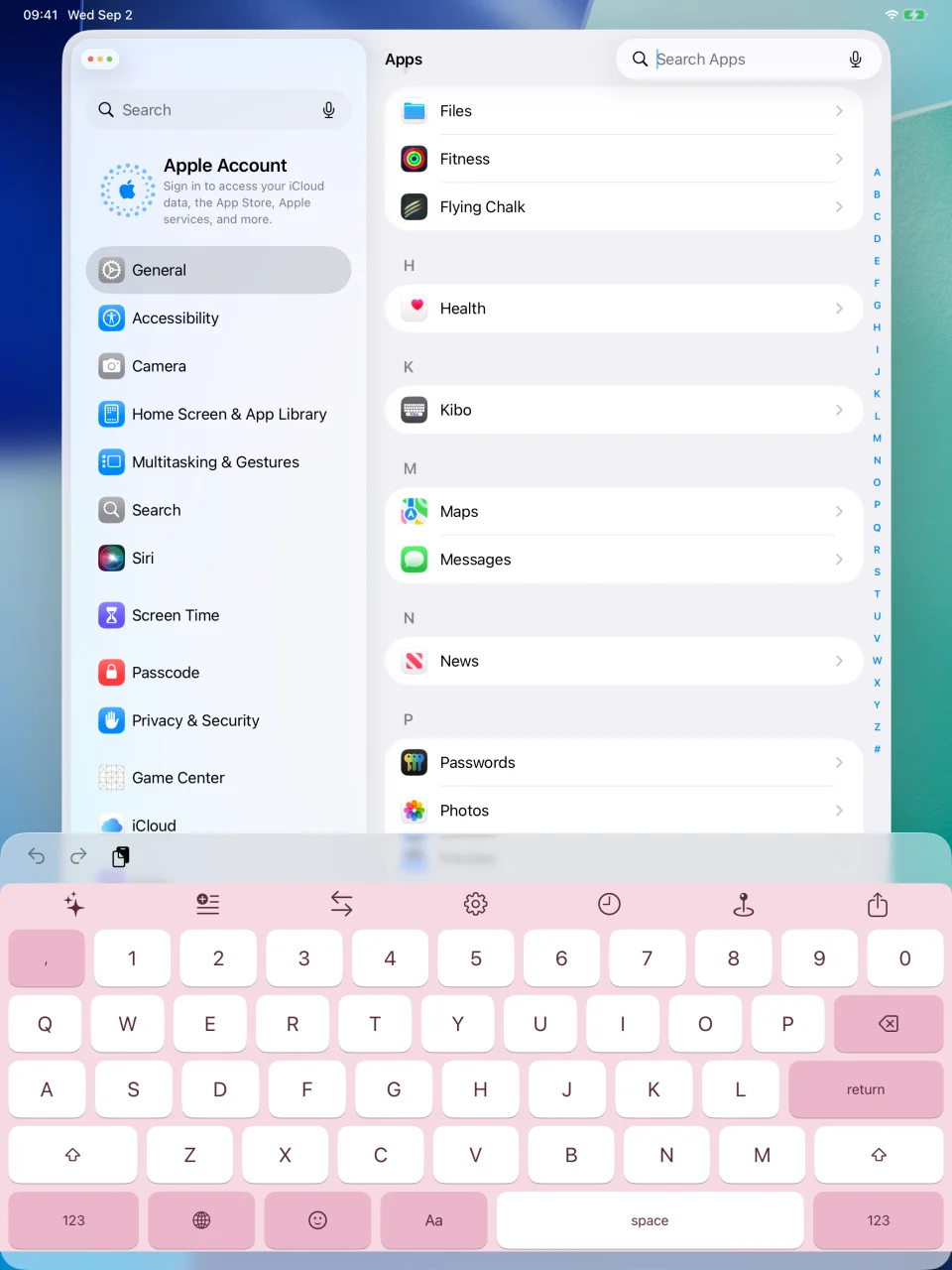
iPad
同一款应用也支持 iPad,在更大的屏幕上使用自定义键盘。
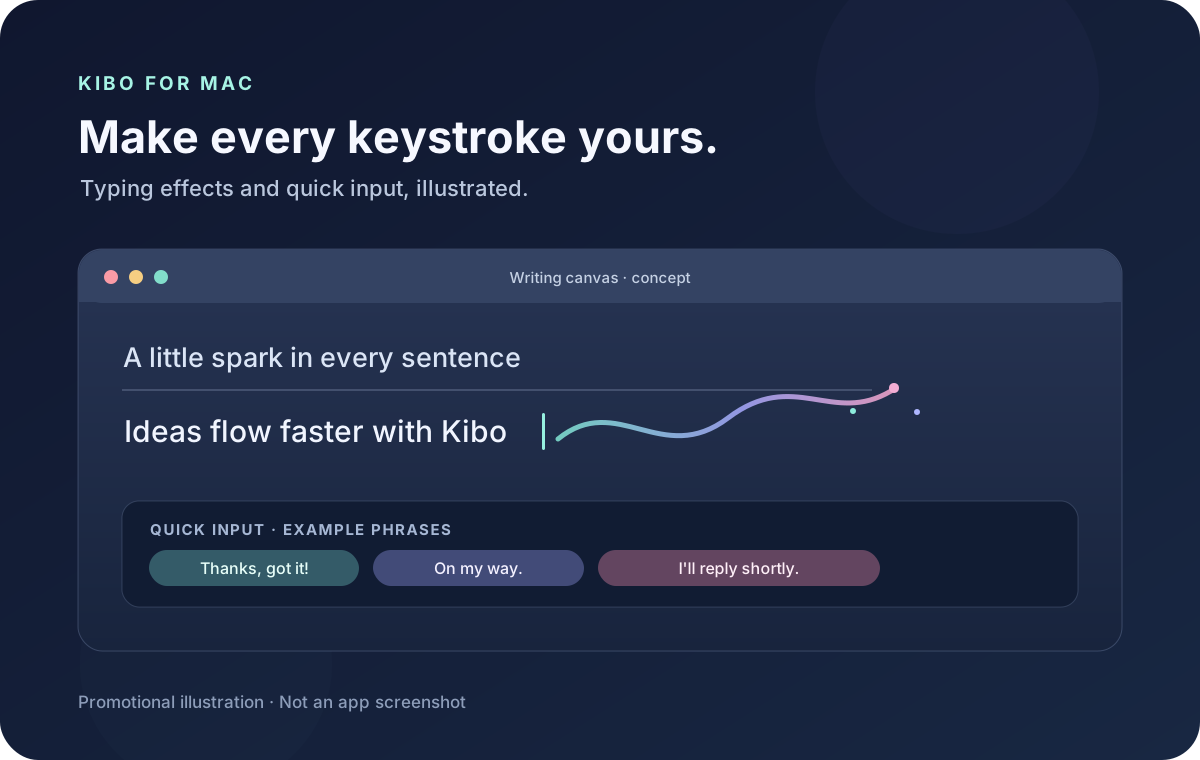
Mac 应用与 iPhone、iPad 键盘的操作界面不同。
查看 App Store 中真实的英文产品截图:包括主题、声音、多语言输入和隐私设置。


Clicky、Linear、Tactile、Thock 和 Piano 等声音让每次按键各有性格。Piano 为按键分配音符;你也可以关闭按键音,按照场合选择安静的输入体验。
可在简约、深色、可爱、霓虹、渐变、彩色和图案风格之间挑选。主题会调整背景、键帽颜色、按下状态和文字颜色,帮助你找到顺眼又易读的组合。
部分 RGB 效果在按键时亮起、扩散或闪动;另一些效果会持续呈现波纹、火焰、流星或极光。键盘收起时,持续灯光也会停止。
按类别浏览表情符号,使用独立的颜文字列表;常用内容更容易找回。支持长按选择适用的肤色变体。
可把文字转换为粗体、斜体、手写体、等宽体等 Unicode 样式。这些是字符而不是字体;某些字符没有对应变体时,Kibo 会保留可读的原字符。
输入时查看候选词、自动修正和下一个词的建议。它们帮助你减少常见拼写错误,同时让是否采用建议仍由你决定。
用地球键切换键盘布局。中文拼音可转换词语和句子,日文支持假名与汉字转换,韩文可组合谚文字母。应用界面本身目前为英语。
保存地址、邮件签名和常用回复,在键盘中快速插入。卡号和证件号等敏感条目放在单独的受保护列表中,并以遮盖形式显示。
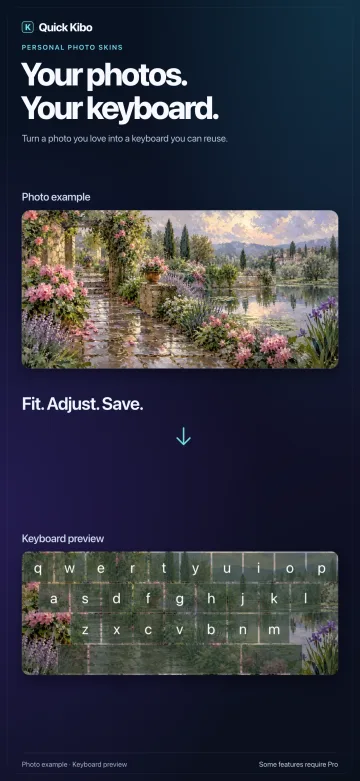
选择照片作为键盘背景,再用亮度调节保持按键文字清晰。导入时会处理图片大小,避免键盘扩展在输入中加载完整大图。
主题、声音和灯光可以分别开启随机切换。新组合会在键盘出现时选择,不会打断正在进行的输入;关闭随机切换后仍可使用手动选择的设置。
iOS 需要你手动添加第三方键盘。只需完成以下步骤:
若列表暂时没有 Kibo,请确认安装完成,再重新打开系统设置页面。
iOS 会为所有第三方键盘显示完整访问权限提示。是否启用由你决定。
普通输入、自动修正、主题、按键音、灯光、表情符号和多语言布局无需完整访问权限。
键盘上的剪贴板复制与粘贴按钮以及位置插入键需要此权限;只有按下位置键时才会读取位置信息。
Quick Kibo 无需账户,也不使用数据分析。你输入的文字不会由 Quick Kibo 收集、记录或传输。
应用可免费下载。基础输入、自动修正、表情符号、颜文字和词语建议不会因为未购买而停用。
Pro 功能可通过应用内购买获取。请以你所在地区的 App Store 页面为准,查看当前选项和价格。
Kibo 作为系统键盘可在支持第三方键盘的应用中使用。密码及部分支付等安全输入框会由 iOS 切换回系统键盘。
按键音遵循设备的系统声音设置。请在设备上检查静音和音量状态。
Quick Kibo 支持 iPhone 与 iPad,要求 iOS 或 iPadOS 17 及更新版本;最新兼容信息请查看 App Store。
支持。中文可用拼音转换,日文可进行假名与汉字转换,韩文可组合谚文字母。应用界面目前为英语。
在“设置”→“通用”→“键盘”→“键盘”中删除 Kibo,再按需卸载应用。