清楚可見的隱私選擇
一般輸入不需要完整取用權限;App 無須帳號,也沒有分析功能。剪貼簿按鈕與位置鍵需要此權限。
 Quick Kibo
取得 Quick Kibo
適用於 iPhone 與 iPad 的自訂鍵盤
自行挑選按鍵外觀與聲音。透過字詞建議和常用短語減少重複輸入。無須建立帳號,也沒有分析功能;完整取用權限由你選擇。
iPhone 與 iPad · iOS/iPadOS 17 或更新版本 · Mac 版另行提供
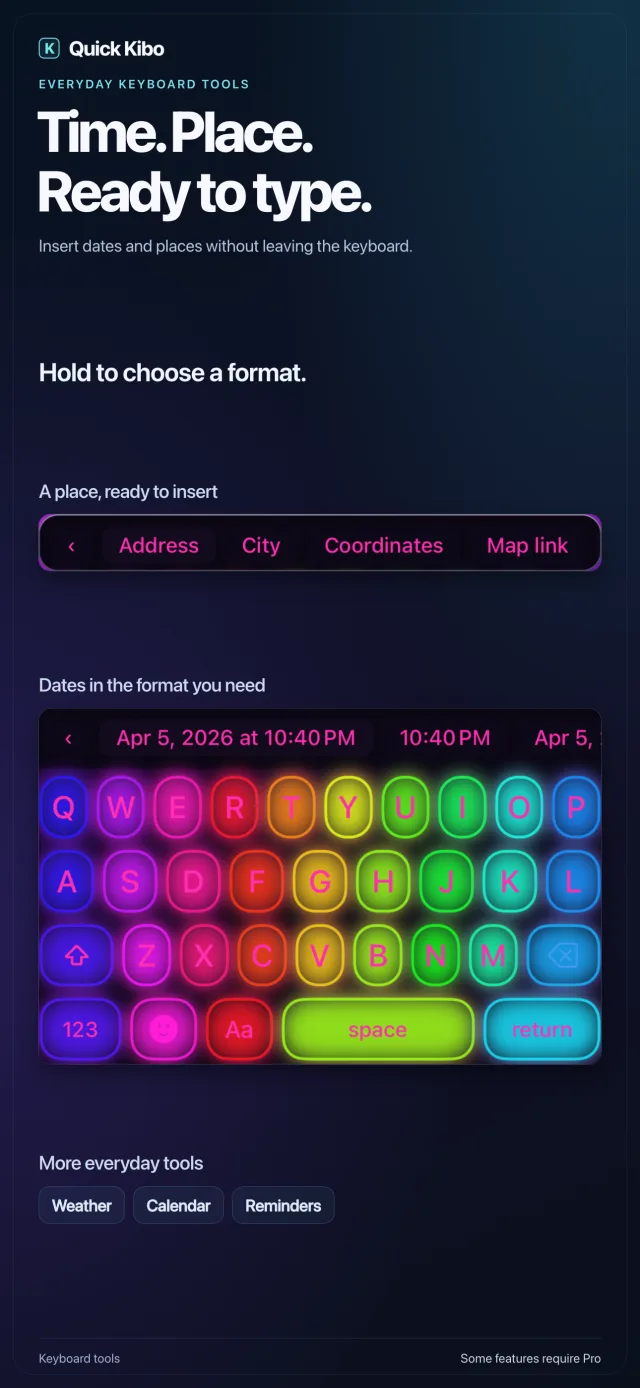
從三個方面改善日常輸入體驗。
一般輸入不需要完整取用權限;App 無須帳號,也沒有分析功能。剪貼簿按鈕與位置鍵需要此權限。
字詞建議、自動修正與儲存的短語,讓你用更少步驟輸入常用內容。
選擇主題、鍵帽形狀與顏色、按鍵音和燈光效果。
一個想法,三種裝置
Quick Kibo 為 iPhone 與 iPad 提供自訂鍵盤;Mac 版是另一款獨立桌面 App。請依裝置選擇。
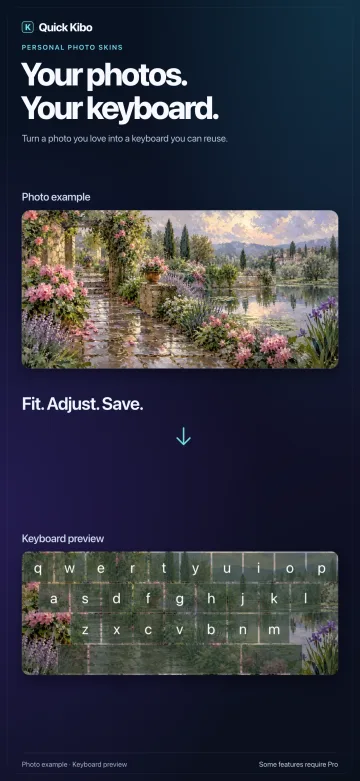
iPhone
在支援第三方鍵盤的 App 中,使用主題、按鍵音、燈光與輸入工具。
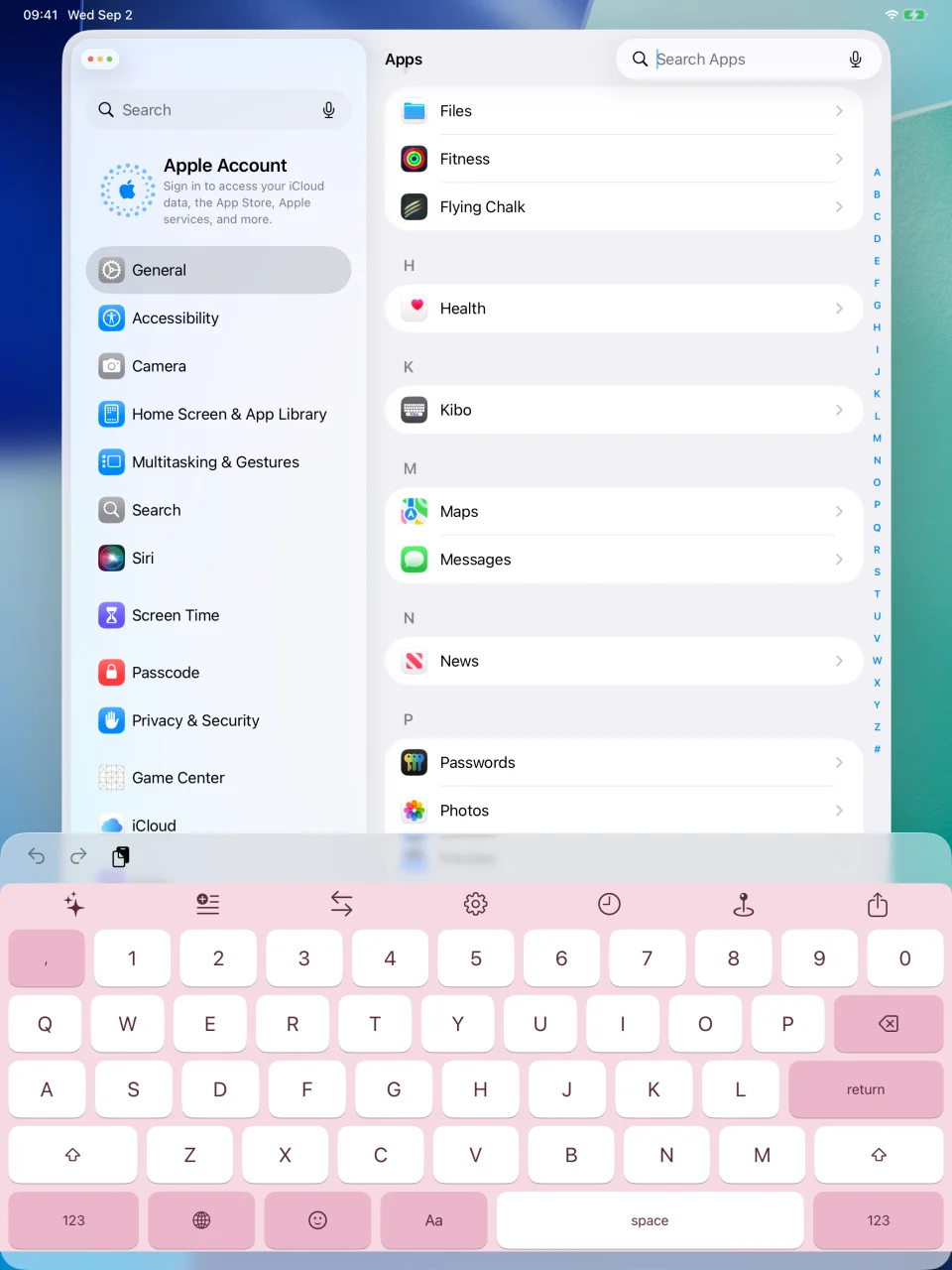
iPad
同一款 App 也支援 iPad,讓你在較大的螢幕使用自訂鍵盤。
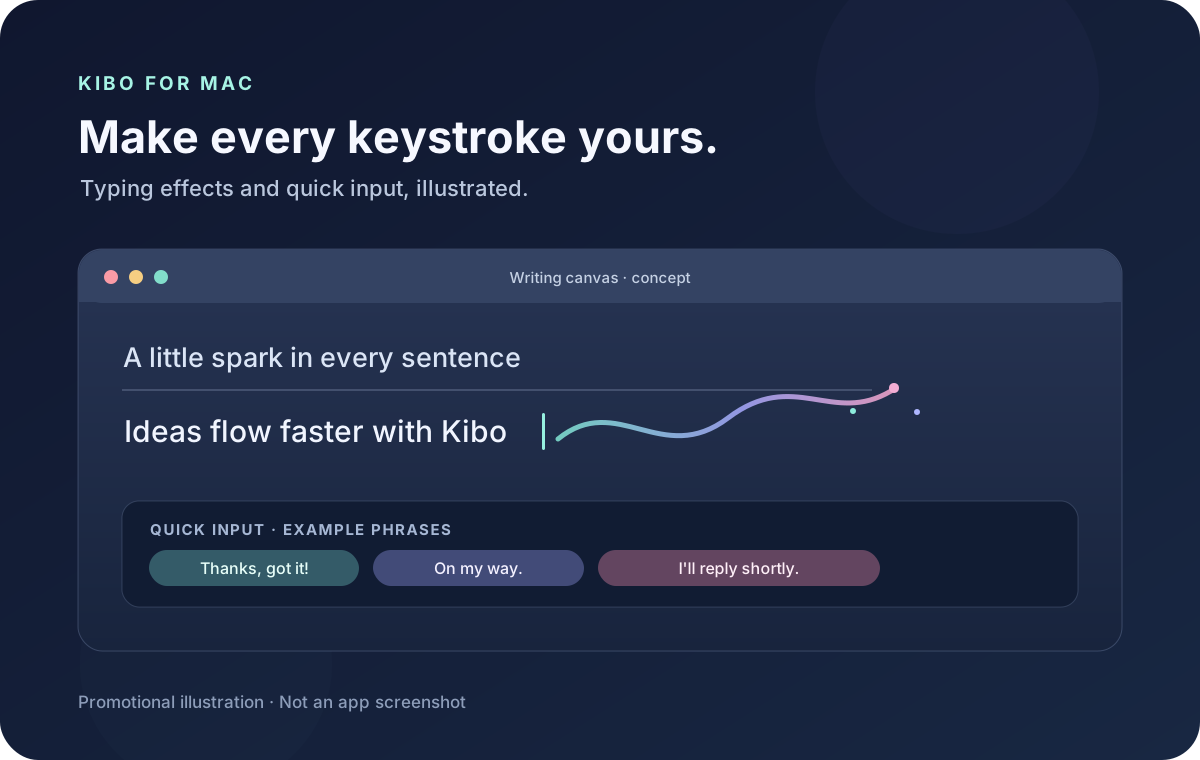
Mac App 與 iPhone、iPad 鍵盤的操作介面不同。
查看 App Store 中真實的英文產品截圖:包括主題、聲音、多語言輸入與隱私設定。


Clicky、Linear、Tactile、Thock 與 Piano 等聲音,讓按鍵有不同的手感氛圍。Piano 會為按鍵分配音符;需要安靜時也能關閉按鍵音。
從簡約、深色、可愛、霓虹、漸層、繽紛與圖案風格中挑選。主題會調整背景、鍵帽、按下狀態與文字顏色,讓外觀與可讀性都合乎喜好。
部分 RGB 效果會隨按鍵亮起、擴散或閃動;其他效果可持續呈現波紋、火焰、流星或極光。鍵盤收起後,持續燈光也會停止。
依類別瀏覽表情符號,也有獨立的顏文字清單。最近使用的項目方便再次選取,適用的膚色變化可透過長按選擇。
將文字轉為粗體、斜體、手寫體、等寬體等 Unicode 樣式。這些是字元而非字型;若某個字元沒有對應樣式,Kibo 會保留可讀的原字元。
輸入時可查看候選字詞、自動修正與下一個字詞的建議,減少常見拼字錯誤。是否採用建議仍由你決定。
使用地球鍵切換鍵盤配置。中文拼音可轉換詞語和句子,日文支援假名轉漢字,韓文可組合諺文字母。App 介面目前為英文。
儲存地址、電子郵件簽名與常用回覆,並從鍵盤快速插入。卡號與證件號碼等敏感項目放在個別受保護清單,顯示時會遮蔽。
選取照片作為鍵盤背景,再調整亮度,讓按鍵文字保持清楚。匯入時會處理圖片尺寸,避免輸入時載入完整的大圖片。
主題、聲音與燈光可分別開啟隨機切換。新組合會在鍵盤出現時選取,不會打斷輸入;關閉後仍可使用手動選好的設定。
iOS 需要你手動加入第三方鍵盤。依序完成以下步驟即可:
若列表暫時沒有 Kibo,請確認安裝完成,再重新開啟系統設定頁面。
iOS 會對所有第三方鍵盤顯示完整取用權限提示。是否開啟由你決定。
一般輸入、自動修正、主題、按鍵音、燈光、表情符號與多語言配置都不需要完整取用權限。
鍵盤上的剪貼簿複製與貼上按鈕,以及位置插入鍵需要此權限;只有按下位置鍵時才會讀取位置資訊。
Quick Kibo 無須帳號,也不使用分析功能。你輸入的文字不會由 Quick Kibo 收集、記錄或傳送。
App 可免費下載。基本輸入、自動修正、表情符號、顏文字與字詞建議不會因未購買而停用。
Pro 功能可透過 App 內購買取得。請以你所在地區的 App Store 頁面為準,查看目前的選項與價格。
Kibo 可在支援第三方鍵盤的 App 中使用。密碼及部分付款等安全輸入欄位會由 iOS 切回系統鍵盤。
按鍵音遵循裝置的系統聲音設定。請在裝置上確認靜音和音量狀態。
Quick Kibo 支援 iPhone 與 iPad,需使用 iOS 或 iPadOS 17 及更新版本;最新相容資訊請查看 App Store。
支援。中文可用拼音轉換,日文可進行假名轉漢字,韓文可組合諺文字母。App 介面目前為英文。
在「設定」→「一般」→「鍵盤」→「鍵盤」中刪除 Kibo,再視需要移除 App。